Showing posts with label Desain Grafis. Show all posts

Sunday, January 22, 2017

im

Tutorial Corel Draw, Combine dan Group Objek Pada Corel Draw

http://dprdesain.blogspot.com/
Teknik combine dan group objek dalam corel draw. Dalam corel draw, ada berbagai macam fungsi untuk menggabungkan berbagai macam objek. Pada tulisan sebelumnya telah dibahas mengenai teknik shaping pada corel draw. Nah, pada tulisan kali ini, kita akan membahas teknik pada corel draw yang mirip dengan teknik shaping tersebut. Teknik tersebut dinamakan teknik combine dan teknik group. Nah untuk lebih jelasnya kita akan bahas satu persatu.
1. Teknik Combine dalam Corel Draw.
Teknik combine dalam corel draw berguna untuk menggabung beberapa objek. Nah untuk mengetahui teknik combine tersebut, langsung saja kita ikuti tutorial berikut:
a. Buatlah dua objek yang berbeda menggunakan tol-tool yang ada pada corel draw. Pada tulisan kali ini, penulis menggunakan rectangle tool.
http://dprdesain.blogspot.com/
Ganbar dua objek berbeda 


b. Buatlah objek tersebut saling berpotongan satu sama lain. Kemudian seleksi kedua gambar tersebut. Untuk menyeleksi kedua gmbar tersebut bisa dengan mengklik+shift, kemudian klik lagi objek yang lain. Bisa juga dengan menggunakan control+A (control All) atau menyeleksi semua objek. Dan cara ketiga ialah menyeleksi dengan menggunakan mouse (klik (tahan) dan tarik sehingga semua objek erseleksi).
http://dprdesain.blogspot.com/
Baca juga teknik shaping dalam corel draw
c. Setelah semua objek terseleksi, akan muncul kotak dialog combine objek. (perhatikan tanda panah pada gambar berikut)
http://dprdesain.blogspot.com/
d. Setelah itu, klik icon tersebut! Maka perintah combine objek akan terlaksana. Dan hasilnya bisa dilihat pada gambar berikut ini:
http://dprdesain.blogspot.com/
Pada gambar di kita bisa lihat bahwa perpotongan kedua gambar tidak terwarnai dan warna objek akan mengikut kepada warna objek yang dibelakang. Pada gambar di atas, objek berwarna biru berada di belakang. Selain itu, kita bisa memecah objek yang baru tersebut kembali menjadi dua bagian. Ketika objek baru tersebut di klik (aktif), maka akan ada icon baru yang muncul yaitu break a part (pecah perbagian). Untuk jelasnya perhatikan gambar berikut.
http://dprdesain.blogspot.com/
baca juga tool-tool yang sering digunakan dalam corel draw
Icon yang dilingkari merah merupakan pilihan break a part yang dimaksud. Dan setelah icon tersebut di klik maka hasilnya adalah sebagai berikut:
http://dprdesain.blogspot.com/
Pada gambar di ats terlihat kalau objek kembali menjadi dua. dan sama persis seperti sebelum di combine.
2. Group objek
Grup objek ini hampir sama dengan combine. Silahkan ikuti langkah a dan b pada tutorial combine objek. Selanjutnya akan ada icon muncul seperti pada gambar berikut:
http://dprdesain.blogspot.com/
Icon tersebut merupakan perintah untuk group. Klik icon tersebut, maka kedua objek tersebut akan digabung menjadi satu grup. Nah disinilah perbedaan antara grup dan combine. Jika combine akan digabung menjadi satu objek, maka pada grup tetap dua objek tetapi digabung menjadi satu grup. Sehingga objeknya tidak berubah warnanya dan perpotongannya tetap terwarnai. Lebih jelasnya perhatikan gambar berikut:
http://dprdesain.blogspot.com/
Gambar yang dilingkari merah adalah jumlah objek. Selain itu, meski sudah di grup, masih ada perintah untuk mengembalikan kembali seperti semula. Ketika objek grup tersebut di klik. Maka akan ada icon yang muncul.
http://dprdesain.blogspot.com/

http://dprdesain.blogspot.com/
Gambar di bawah adalah hasil pembesaran dari icon yang muncul. Icon kiri adalah ungroup objek, artinya objek akan dipisah berdasarkan grup masing-masing (jika ada grup dalam grup). Dan yang kedua adalah un group all. Artinya semua objek dipisah satu-satu meski ada grup dalam grup.
Demikianlah tutorial mengenai combine dan grup. Semoga bermanfaat dalam kemapuan desain kawan-kawan.


Read More

Friday, January 20, 2017

im

Tutorial Corel Draw, Teknik Shaping Dalam Corel Draw

Shaping Pada Corel Draw. Shaping adalah salah satu fungsi yang sering digunakan dalam dunia desain terkhususnya menggunakan corel draw. Meski demikian, sangat disayangkan masih banyak desainer pemula yang tidak terlalu paham dengan fungsi ini.
Baca juga tool-tool yang sering dipakai dalam corel draw
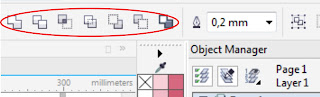
Shaping sendiri merupakan suatu fungsi yang berguna untuk menggabung, memotong, dan membuat irisan dua objek atau bahkan lebih. Tehnik dasar ini memiliki tujuh fungsi yang berbeda-beda. Tujuh fungsi tersebut dapat dilihat pada gambar di bawah ini:
http://dprdesain.blogspot.com/
Gambar Perintah-Perintah Shaping
Pada tulisan kali ini, kita akan membahas satu persatu mengenai fungsi shaping dan perbedaannya masing-masing.
1. Weld
Weld berfungsi untuk menggabung kedua objek atau lebih menjadi satu gambar yang utuh dan tidak bisa dipisahkan lagi. Untuk melakukan perintah fungsi ini, buatlah dua objek berbeda dan posisikan hingga berpotongan satu sama lain.
http://dprdesain.blogspot.com/
Gambar penggunaan perintah weld

Setelah itu, blog/seleksi semua gambar maka akan muncul perintah shaping pada bagian atas. Pilihlah icon pertama yang merupakan fungsi dari weld. Maka gambar akan menjadi satu gambar utuh. Perlu dikethui, jika objeknya berwarna, maka warna akan mengikut kepada objek yang diseleksi terakhir.
2. Trim
Trim adalah salah satu perintah dari shaping yang berguna untuk memotong sebuah objek. Ketika dua objek berbeda diseleksi, maka objek pertama akan menjadi pemotong dan objek terakhir akan menjadi objek terpotong.
http://dprdesain.blogspot.com/
Gambar Penggunaan Perintag Trim

3.  Intersect
Intersect adalah fungsi yang sering penulis gunakan. Gunanya adalah membuat irisan atau objek baru dari dua objek yang saling berpotongan. Objek pertama yang diseleksi sebagai cetakan atau pengiris, sedangkan objek terakhir menjadi objek yang diiris.
http://dprdesain.blogspot.com/
Gambar Penggunaan Perintah Intersect 

4. Simplify
Simplify sebenranya mirip dengan trim yaitu memotong objek. Akan tetapi, fungsi ini bisa dipalikasikan pada banyak objek. Perbedaan lainnya adalah, pada fungsi simplify ini objek yang di atas akan memotong objek dibawahnya dan begitu seterusnya.
http://dprdesain.blogspot.com/
Gambar Penggunaan Perintah Simplify

5. Front minus back
Front minus back berguna untuk memotong objek. Pada fungsi ini objek yang berada di bawah akan memotong objek yang ada di atasnya serta objek pemotong akan otomatis menghilang. Pada gambar di bawah, objek berwarna biru berada di awah (pemotong) dan merah adalah objek yang berada di atas biru (terpotong).
http://dprdesain.blogspot.com/
Gambar Penggunaan Perintah Front Minus Back
Baca juga aplikasi desain grafis yang patut anda coba
6. Back minus front
Fungsi ini adalah kebalikan dari fungsi front minus back. Pada fungsi ini objek yang beradah di atas akan memotong objek di bawahnya serta objek yang menjadi pemotong akan otomatis menghilang. Pada gambar di bawah, objek berwarna merah berada di atas dan berfung sebagai pemotong sedangkan objek biru berada di belakang dan berfungsi sebagai objek yang terpotong.
http://dprdesain.blogspot.com/
Gambar Penggunaan Perintah Back Minus Front

7. Create boundary
Fungsi ini berfungsi untuk membuat objek baru dari dua objek atau lebih. Objek baru tersebut memiliki ukuran yang sama besarnya dengan objek yang diseleksi. Bisa dikatakan kalau fungsi ini merupakan gabungan dari fungsi weld dan intersect.
http://dprdesain.blogspot.com/
Gambar Penggunaan Perintah Create Boundary
Demikianlah apa yang bisa admin bagikan, semoga dapat menambah pengeahuan kita dalam keterampilan desain grafis.
Read More

Sunday, December 18, 2016

im

Tool-Tool yang sering dipakai dalam corel draw

Tool-Tool yang sering dipakai dalam corel draw. Pada postingan kali ini admin akan membagikan beberapa tool yang sering dipakai dalam desain dengan menggunakan aplikasi corel draw. Mengetahui berbagai tool ini sangat penting. Dengan mengetahui tool-tool yang sering digunakan ini, otomatis kita akan mudah dalam mengerjakan desain-desain yang akan kita buat. Oke, langsung saja kita simak penjelasan berikut.
1. Pick Tool
http://dprdesain.blogspot.com/
Pick Tool
Pick tool ini adalah tool pertama yang paling sering digunakan dalam aplikasi corel draw ini. Pick tool ini berfungsi untuk memilih objek pada corel draw. Dengan menggunakan pick tool ini pula, kita bisa memindahkan objek dengan mengklik objek (klik+tahan) dan memindahkan objek sesuai keinginan kita. 
2. Shape Tool
http://dprdesain.blogspot.com/
Shape Tool
Shape tool adalah tool kedua yang sering digunakan setelah pick tool. Shape tool ini berfungsi untuk mengedit bentuk garis atau bentuk objek tersebut secara kesuluruhan. Misalnya, garis lurus yang ingin dirubah menjadi garis melengkung, maka shape tool ini menjadi pilihan utama dalam mengedit. Setelah objek terbentuk, agar bisa diedit dengan shape tool maka gunakan perintah ctrl+Q ketika objek masih aktif untuk merubah objek menjadi kurva. 
Baca juga Aplikasi Desain yang Patut Anda Coba
3. Rectangle
http://dprdesain.blogspot.com/
Rectangle tool ini berfungsi untuk membuat persegi. Dalam desain corel draw, jika ingin membuat segi panjang berbeda dengan membuat persegi. Jika ingin membuat segi panjang, langsung saja klik dan tarik sesuai ukuran persegi yang diinginkan. Namun, jika hendak membuat persegi dengan sisi yang sama panjang, maka perintah yang digunakan adalah ctrl+shift+klik dan bentuklah persegi sesuai ukuran yang diinginkan.
4. Ellipse Tool
http://dprdesain.blogspot.com/
Ellipse Tool
 Jika rectangle tool tadi untuk membuat persegi. Ellipse tool ini berfungsi untuk membuat lingkaran ataupun elips (lonjong). Jika hendak membuat elips, maka langsung saja klik dan tarik sesuai ukuran elips yang diinginkan. Tetapi jika hendak membuat lingkaran, maka gunakan perintah ctrl+shift+klik kemudian tarik dan bentuk lingkaran sesuai dengan jari-jari yang diinginkan.
Baca juga Perbedaan gambar vector dan bitmap
5. Polygon Tool
http://dprdesain.blogspot.com/
Polygon Tool
Polygon tool ini berfungsi untuk membuat poligon. Perintah ctrl+shift juga berlaku bagi tool ini. Ketika tool ini aktif, maka akan ada perintah untuk memilih jumlah sisi polygon yang hendak dibuat.
6. Free Hand, Bezier, dan Pen
http://dprdesain.blogspot.com/
Freehand, Bezier, dan Pen Tool
Free Hand, Bezier, dan Pen merupakan tool yang berguna untuk membuat garis. Ketiga Took ini memiliki fungsi masing-masing. Untuk pen, lebih cocok digunakan untuk garis lurus atau melengkung. Sedangkan freehand sangat bagus untuk garus lurus atau tidak beraturan. Bezier sendiri sering digunakan untuk membuat objek dengan gabungan garis yang bermacam-macam.
7.Text
Text adalah tool yang berguna untuk membuat tulisan. Ada 3 jenis tulisan yang bisa dibuat, ada yang berbentuk paragraf, artistic text, dan yang terakhir adalah text yang mengikuti sisi dari suatu objek.
http://dprdesain.blogspot.com/
Text Tool
8. Transparency Tool
Transparency tool berguna untuk mebuat objek transparan. Ketika tool ini aktif, akan banyak pilihan transparansi yang diberikan, baik polygonal, dan sebagainya.
http://dprdesain.blogspot.com/
Transparency Tool

9. Smart fill Tool
Smart Fill tool adalah tool yang berguna untuk memberikan warna pada objek. Warna akan menyesuaikan dengan bentuk objek. Bisanya tool ini digunakan jika objeknya dibuat menggunakan pentool dan sebagainya.
http://dprdesain.blogspot.com/
Smart Fill Tool
Demikianlah Tool-Tool yang sering dipakai dalam corel draw. Sebenarnya masih terdapat beberapa tool. Mungkin akan kita bahas pada postingan yang lain. Jangan lupa, untuk mahir dalam desain harus banyak latihan dan mencoba.
Read More

Tuesday, November 29, 2016

im

Aplikasi Desain Grafis yang Patut Anda Coba

Aplikasi Desain Grafis yang Patut Anda Coba.Perkembangan zaman telah membawa dampak yang besar terhadap kehidupan manusia di berbagai sektor. Salah satu sektor yang paling terkena dampak adalah sektor ekonomi. Dengan dicanangkannya pasar bebas, persaingan di dunia kerja dan pasar semakin ketat. Sehingga menjadi sebuah tuntutan untuk bisa terus bertahan atau malah habis tergerus dan tersisihkan dari persaingan.
Untuk bisa terus bertahan di tengah sengitnya persaingan, seorang harus memiliki inovasi di setiap waktunya. Hal ini bertujuan agar apa yang dipasarkan terus diminati oleh masyarakat luas. Jika tidak demikian, maka orang akan semakin tersisih dari persaingan dan akhirnya hanya akan menjadi pembebek dengan orang lain. Lain halnya jika kita mampu berinovasi. Kita akan mampu bersaing meski persaingan tidak bisa dihindarkan.
Salah satu bentuk inovasi yang patut dipertimbangkan adalah inovasi di bidang periklanan. Seseorang yang bisa menguasai bidang periklanan dengan melakukan inovasi tiada henti, akan mampu bertahan daripada orang yang selalu berpegang teguh pada tradisi lama. Benuk inovasi di bidang periklanan tersebut bermacam-macam, salah satunya bagaimana iklan itu dapat dilihat oleh konsumen dan menarik perhatian. Iklan yang menarik salah satu cirinya adalah memiliki desain yang bagus dan menarik pula baik berbentuk grafis ataupun video. Tidak bisa dibayangkan jika seseorang hanya berpegang pada tradisi lama dan tak mau melakukan inovasi termasuk di bidang desain. Sebagai contoh kecil, banyak perusahan besar baik di bidang elektronik maupun informasi yang akhirnya mengalah karena kalah bersaing dengan kompetitornya dalam hal inovasi. Jika perusahaan besar saja bisa jatuh, bagaimana kita yang masih pemula?
Berangkat dari kasus di atas, maka dunia desain grafis pun juga berkembang dari tahun ke tahun. Hal ini dikarenakan, banyaknya tuntutan hidup yang memerlukan desain grafis sebagai pelengkap. Mulai dari pelaku bisnis sampai instansi pendidikan tak bisa lepas dari dunia desain grafis baik sebagai keperluan iklan atau lain sebagainya. 
Untuk anda yang ingin terjun langsung kedunia desain, maka sangat perlu bagi anda untuk mengetahui Aplikasi Desain Grafis yang Patut Anda Coba. Namun, sebelum anda memilih aplikasi, sebaiknya terlebih dahulu anda harus paham jenis gambar yang ingin anda olah. Jenis gambar yang dimaksud apakah vektor atau bitmap. Karena perlu diketahui terdapat perbedaan gambar vektor dan bitmap. Jika sudah, maka langsung saja kita bahas Aplikasi Desain Grafis yang Patut Anda Coba.
1. Adobe Photoshop
http://dprdesain.blogspot.com/
Tampilan Utama Photoshop
 Adobe photoshop merupakan produk dari perusahaan Adobe. Aplikasi desain grafis photoshop ini dikembangkan oleh John Knoll dan Thomas Knoll yang selanjutnya lisesnsinya dibeli oleh Adobe. Gambar yang dihasilkan berbasisi bitmap Aplikasi ini sangat terkenal di seluruh dunia. Meski awalnya aplikasi ini hanya untuk digunakan untuk mengedit dan memanipulasi foto, namun seiring dengan inovasi yang dilakukan terhadap aplikasi desain grafis ini, aplikasi ini sudah bisa digunkan untuk membuat desain yang beragam.
Aplikasi grafis ini sangat mumpuni dalam pengelolaan layer. Hal ini menjadikan aplikasi desain grafis ini mampu menghasilkan gambar veksel (bitmap) dengan baik. Selain itu, photoshop ini kaya akan warna sehingga desain kompleks sekalipun bisa diolah di sini.
Dibalik kemewan dan tool lengkap yang disediakan aplikasi densain grafis photoshop ini, tentu kita harus memiliki kesabaran yang lebih dalam mempelajarinya. Soalnya bagi orang yang baru mempelajari aplikasi desain grafis photoshop ini akan sedikit kebingungan karena begitu banyak tool yang harus dipahami.
2. Adobe Ilustrator
http://dprdesain.blogspot.com/
Tampilan Utama Adobe Ilustrator
Adobe Ilustrator merupakan aplikasi desain grafis yang sama dengan photoshop. Orang tua yang sama tentu membuat anaknya memiliki kesamaan. Baik aplikasi desain grafis adobe ilustrator dan photosho[ keduanya memiliki desain  onterface yang sama. Begitupula dengan kombinasi tombol untuk perintah toolnya pun samah. Dengan demikian orang yang sudah terbiasa bermain di photoshop tidak akan kesulitan bermain dengan ilustrator.
Aplikasi desain grafis adobe ilustrator ini digunakan untuk mengolah gambar vektor. Aplikasi ini banyak digunakan untuk desain logo, banner, dan sebagainya.
3. Corel Draw
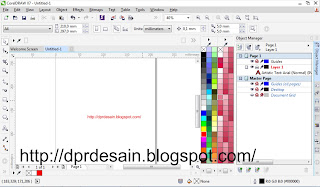
Corel draw ini adalaha aplikasi desain grafis yang menjadi pesaing dari adobe ilustrator. Aplikasi ini dikembangkan oleh perusahaan Adobe dari Ottawa, Kanada. Aplikasi desain grafis ini digunakan untuk mengolah gambar vektor. Hingga saat ini corel draw telah sampai di seri Corel Draw X8. Aplikasi ini banyak digunakan untuk mendukung kegiatan publikasi dan percetakan.
http://dprdesain.blogspot.com/
Tampilan Utama Corel Draw
Aplikasi desain grafis ini memiliki banyak keunggulan dibandingkan pesaingnya. Harganya yang murah menjadikan Corel Draw ini menjadi favorit banyak orang. Tampilan interfacenya lebih sederhana dibandingkan dengan produk adobe. Selain itu tool-toolnya mudah dipahami sehingga orang yang baru belajar sekalipun tidak akan menemui banyak kendala dalam mempelajarinya. Karena menjadi favorit, banyak pengguna Corel Draw yang membuat komunitas sehingga ruang berbagi juga semakin banyak.
4. Ink Space
http://dprdesain.blogspot.com/
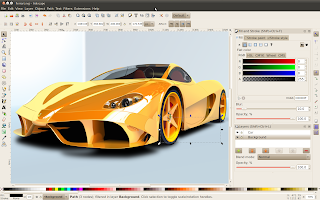
Tampilan Utama Inkspace
Jika produk adobe dan corel tadi dikenakan biaya, aplikasi desain grafis yang satu ini adalah aplikasi open source alias gratis. Meski demikian tool-tool yang dimiliki tidak kalah dengan Adobe Ilustrator dan Corel Draw. Aplikasi ini menghasilkan file dengan ekstensi SVG yang memenuhi standar XML sehingga memungkinkan dibuka dengan menggunakan aplikasi browser. Selain itu, file yang dihasilkan pun cukup ringan sehingga tidak memakan banyak tempat di ruang penyimpanan kita. Kelebihan lain yang dimiliki adalah adanya fasilitas bac up otomatis jika terjadi not responding. Tak bisa dibayangkan jika kita sudah duduk berjam-jam mengerjakan desain tiba-tiba muncul kotak dialog not responding kan? Keunggulan lainnya adalah aplikasi desain grafis ini mendukung bahasa indonesia sebagai bahasa sistem. Berbagai keunggulan ini membuata aplikasi desain grafis Ink Space ini patut anda coba.
5. Xara Designer
Xara Designer ini adalah aplikasi desain grafis yang terbilang lengkap. Mengapa demikian? Karena selain digunakan untuk editing foto dan desain, ternyata Xara Designer ini dapat digunakan untuk membuat efek flash atau animasi. Xara Designer ini tersedia dalam bentuk open source atau gratis dan bentuk komersial. Meski demikian, fiturnya tetap mumpuni sebagai aplikasi desain grafis.
http://dprdesain.blogspot.com/
Tampilan Utama Xara Designer
Xara Designer ini mendukung plug in Adobe Photoshop. Keunggulan ini menjadikan xara designer mampu menghasilkan gambar vektor dengan efek visual yang menakjubkan. Selain itu, aplikasi ini juga terkenal dengan kemudahannya bagi pemula yang ingin belajar desain grafis. Berbagai keunggulan yang dimiliki Xara Designer ini menjadikannya patut dijadikan sebagai aplikasi desain grafis yang patut anda coba.
6. Serif Draw Plus
http://dprdesain.blogspot.com/
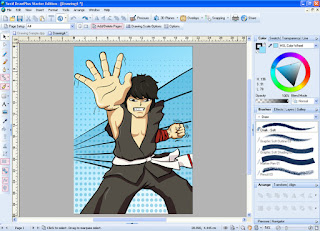
Tampilan Utama Serif Draw Plus
Aplkasi desain grafis yang patut anda coba selanjutnya adalah Serif Draw Plus. Apliksi ini hanya bisa dijalankan pada komputer dengan sistem operasi windows. Meski demikian,Serif Draw Plus ini terkenal dengan presisinya dalam pengeditan kurva. Selain itu, aplkasi desain grafis ini dapat pula digunakan untuk mengedit gambar menjadi 3D. Keunggulan lain yang membuat Serif Draw Plus ini patut dipertimbangkan adalah fiturnya yang powerful sehingga desainer bisa leluasa bereksperimen dengan desain mereka.
Demikianlah ulasan mengenai aplikasi desain grafis yang patut anda pertimbangkan. Tetapi perlu dipahami bahwa hal yang paling utama dalam desain adalah orang yang menjalankan aplikasi tersebut.
Read More
im

Perbedaan gambar vektor dan gambar bitmap

Perbedaan gambar vektor dan bitmap. Sebelum kita menekuni dunia desain, alangkah baiknya terlebih dahulu aplikasi desain apa yang akan kita tekuni kedepannya. Jika berbicara mengenai jenis aplikasi, maka tentu kita akan berbicara mengenai jenis gambar yang akan kita olah nantinya baik berupa vektor ataupun bitmap. Dua jenis gambar ini sangat terkenal di dunia desain grafis. Tujuan untuk mengetahui perbedaan ini agar kita nantinya bisa menghasilkan gambar yang bagus dan tentunya memuaskan kostumer jika nantinya desain kita dikomersilkan.
Nah, sebenarnya apa perbedaan gambar vektor dan gambar bitmap? Langsung saja kita ulas satu persatu.
Gambar vektor merupakan gambar digital atau dalam bahasa kerennya gambar vektor dibuat berdasarkan persamaan matematis. Gambar vektor ini dibuat dari gabungan titik dan garis. Komponen pembentuknya ini memungkingkan gambar vektor memiliki kualitas yang bagus. Hal ini bisa dilihat ketika gambar vektor diperbesar atau diperkecil. Ketika gambar vekor diperbesar atau diperkecil, gambarnya sama sekali tidak pecah.
Gambar bitmap sangat berbeda dengan gambar vektor. Gambar bitmap dibentuk dari kotak-kotak kecil atau dalam bahasa desain kita kenal sebagai pixel. Kotak-kotak kecil ini adalah kumpulan warna yang jika disatukan nantinya akan membentuk sebuah gambar. Nilai dari setiap kotak ini sama dengan 1 bit (hitam putih), dan akan terus bertambah jika warnanya semakin banyak. Untuk lebih mengetahui perbedaanya, yuk kita simak ulasan berikut.
1. Susunan.
Gambar vektor dibentuk oleh titik dan garis (berdasarkan persamaan matematis) sedangkan bitmap dibentuk oleh kotak kecil yang disebut pixel.
2. Sifat
Gambar vektor tidak dipengaruhi oleh resolusi (pixel) sedangkan bitmap sangat tergantung resolusi. Semakin tinggi resolusi, maka kualitas gambar bitmap semakin bagus.
3. Ketika gambar di zoom (diperbesar)
Ketika gambar vekor diperbesar atau diperkecil, gambarnya sama sekali tidak pecah sedangkan gambar bitmap akan pecah (kotak kecilnya akan kentara) dan buram (blur).
http://dprdesain.blogspot.com/
Perbedaan gambar vektor dan bitmap ketika diperbesar
4. Ukuran file ketika disimpan
Ketika gambar disimpan, gambar vektor miliki ukuran file yang relatif lebih kecil dibandingkan dengan gambar bitmap.
http://dprdesain.blogspot.com/
Perbedaan ukuran gambar vektor dan bitmap ketika disimpan
5. Format penyimpanan.
Ketika disimpan, file vektor biasanya berbentuk (ekstensi file)seperti ai (adobe ilustrator), cdr (corel draw), eps, dan lain sebagainya. Sedangkan bitmap biasanya dalam ekstensi jpg, png, psd, bmp, dan lain sebagainya.
6. Kegunaan.
Gambar vektor biasanya digunakan untuk desain yang mengutamakan detail gambar seperti logo dan sejenisnya. Sedangkan bitmap biasanya digunakan untuk gambar yang memerlukan warna dan bentuk yang lebih kompleks seperti foto dan sejenisnya.
8. Aplikasi pendukung.
Aplikasi yang mendukung untuk mengolah gambar bitmap adalah ps (photoshop), ms paint (bawaan windows), dan lain sebagainya. Sedangkan untuk vektor biasanya digunakan aplikasi seperti coreldraw, adobe ilustrator, dan sebagainya. (lihat gambar kedua di atas)
Demikianlah apa yang dapur desain ulas kali ini semoga dengan mengetahui perbedaan gambar vektor dan bitmap, maka tentu kita mampu menggunakan keduanya sesuai dengan kebutuhan. Begitupula aplikasi yang akan digunakan nantinya. Dengan mengetahui perbedaan dari gambar vektor dan bitmap ini, tentu kita bisa menentukan aplikasi apa yang seharusnya kita gunakan. Akhirnya kita bisa memaksimalkan desain yang kita buat karena telah mengetahui perbedaan gambar vektor dan bitmap.


Read More